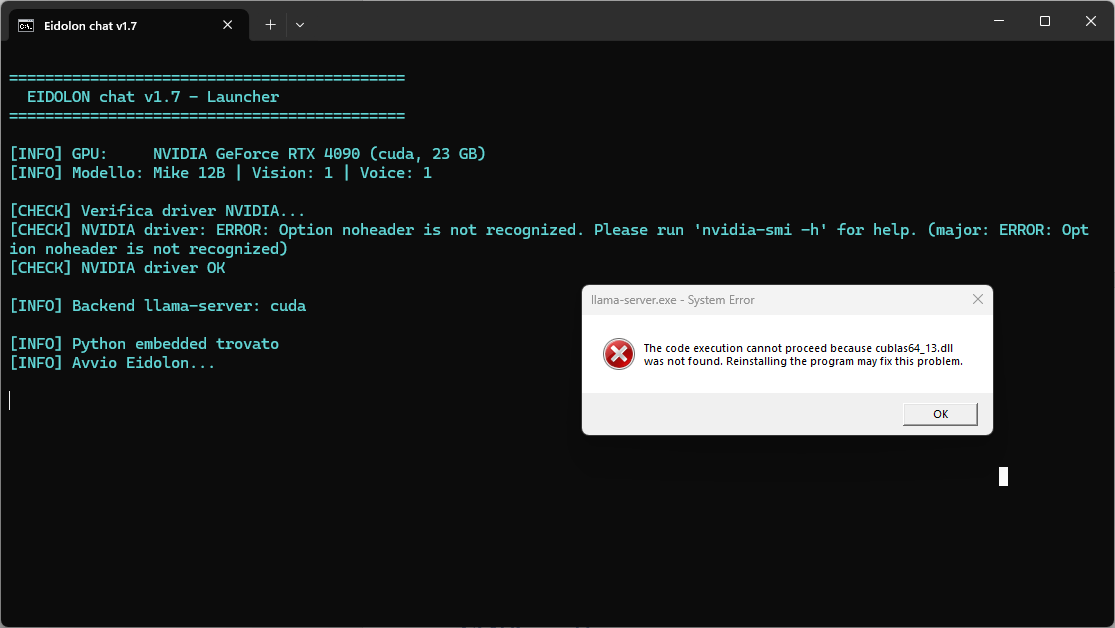
Chiunque abbia provato a installare un sistema di intelligenza artificiale locale su Windows prima o poi si è scontrato con lui: l’errore cuBLAS.
Compare all’improvviso, spesso accompagnato da DLL mancanti, crash misteriosi o messaggi incomprensibili che sembrano scritti da un tostapane sovietico sotto stress. Eppure, nella maggior parte dei casi, il problema non è il modello AI.
Non è nemmeno il software. È quasi sempre una questione di CUDA, driver o librerie NVIDIA installate male, mancanti o incompatibili e siccome ormai mezza internet spaccia “AI locale in 5 minuti” come se fosse installare un salvaschermo del 2004, vale la pena spiegare cosa sta realmente succedendo.
Cos’è cuBLAS?
CUDA include una libreria chiamata cuBLAS, acronimo che significa: CUDA Basic Linear Algebra Subprograms.
In pratica è una raccolta di funzioni matematiche ultra-ottimizzate che i modelli AI usano continuamente per eseguire moltiplicazioni matriciali, tensor operations e inferenza neurale.
Tradotto in linguaggio umano:
- senza cuBLAS, molti modelli AI NVIDIA non partono;
- oppure partono in CPU;
- oppure esplodono con errori criptici degni di un rituale arcano.
I messaggi di errore più comuni
Gli utenti vedono spesso qualcosa del genere:
cublas64_12.dll missing
Failed to load cublas
CUDA error 999
Il che, tecnicamente, significa: “Hai installato roba incompatibile. Buona fortuna, bipede.”
Perché succede?
1. CUDA Toolkit non installato
Molti software AI per Windows si aspettano che sul sistema sia presente il toolkit CUDA corretto.
Per esempio:
- alcuni richiedono CUDA 12.4;
- altri CUDA 12.8 o versioni successive;
- altri ancora funzionano solo con versioni specifiche.
Se manca, le DLL non vengono trovate.
2. Driver NVIDIA troppo vecchi
Anche se CUDA è installato, i driver GPU devono supportarlo.
Esempio tipico:
- installi CUDA 12.8;
- hai driver del 2023;
- Windows guarda il software come un cane guarda un problema di algebra.
Risultato: crash.
3. DLL nel posto sbagliato
Windows ama trasformare il filesystem in una caccia al tesoro.
Può capitare che:
- le DLL siano installate;
- ma non siano nel PATH corretto;
- oppure vengano trovate versioni vecchie prima di quelle nuove.
Questo genera conflitti assurdi.
4. Più versioni CUDA installate insieme
Scenario frequentissimo.
Hai:
- CUDA 11,
- CUDA 12.2,
- CUDA 13.x,
- residui di installazioni precedenti,
- software che caricano DLL diverse.
A quel punto il PC diventa una seduta spiritica.
5. Antivirus “intelligenti”
Alcuni antivirus:
- bloccano
.dll, - quarantenano
.bat, - impediscono il caricamento delle librerie GPU.
Bitdefender, in particolare, ha regalato momenti di puro folclore tecnico a molti utenti AI.
Come risolvere davvero il problema
1. Verificare i driver NVIDIA
Aprire il prompt e digitare
nvidia-smi
Se il comando non funziona significa che:
- driver non installati bene;
- oppure GPU non rilevata.
2. Installare la versione CUDA richiesta
Controllare SEMPRE:
- documentazione del software,
- release notes,
- requisiti del modello.
Non esiste “una CUDA universale”.
Ed è magnifico vedere utenti installare CUDA 11 su software compilati per CUDA 12 e poi accusare l’AI di essere instabile. L’equivalente digitale di mettere gasolio in una Ferrari.
3. Riavviare il sistema
Sembra banale ma non lo è.
Windows spesso non aggiorna:
- PATH,
- librerie,
- servizi GPU,
finché non viene riavviato.
4. Controllare il PATH
Le directory CUDA corrette devono essere presenti nelle variabili ambiente, tipicamente:
C:\Program Files\NVIDIA GPU Computing Toolkit\CUDA\v12.x\bin
C:\Program Files\NVIDIA GPU Computing Toolkit\CUDA\v12.x\libnvvp
5. Evitare installazioni CUDA multiple inutili
Se possibile:
- mantenere una sola versione CUDA principale;
- oppure usare software che includano già le DLL corrette.
Molti launcher AI moderni stanno finalmente andando verso bundle più autonomi proprio per evitare questo inferno amministrativo.
Il problema reale: l’ecosistema AI locale è ancora acerbo
La verità è che il mondo AI locale sta vivendo una fase simile ai primi anni del PC gaming su Windows:
- dipendenze fragili,
- versioni incompatibili,
- driver capricciosi,
- documentazione scritta assumendo che l’utente sia un ingegnere CUDA della NASA.
Chi arriva oggi nel mondo dell’AI locale spesso pensa “Scarico il modello e funziona“, poi incontra:
cublas64_12.dll missing
La buona notizia
Una volta sistemato CUDA:
- la maggior parte dei problemi sparisce;
- i modelli diventano stabili;
- le performance migliorano enormemente.
Ed è anche per questo che molti ecosistemi AI stanno cercando di automatizzare sempre più:
- rilevamento hardware,
- installazione dipendenze,
- scelta backend CUDA/Vulkan,
- gestione DLL.
Perché l’utente medio vuole parlare con un’AI.
Non diventare un archeologo delle librerie NVIDIA.